
Atomica Desktop 7.1.2
Sélectionner, découper et réparer un modèle
Sélectionnez une partie du modèle, découpez ou réparez sa surface et ajoutez les détails de finition.
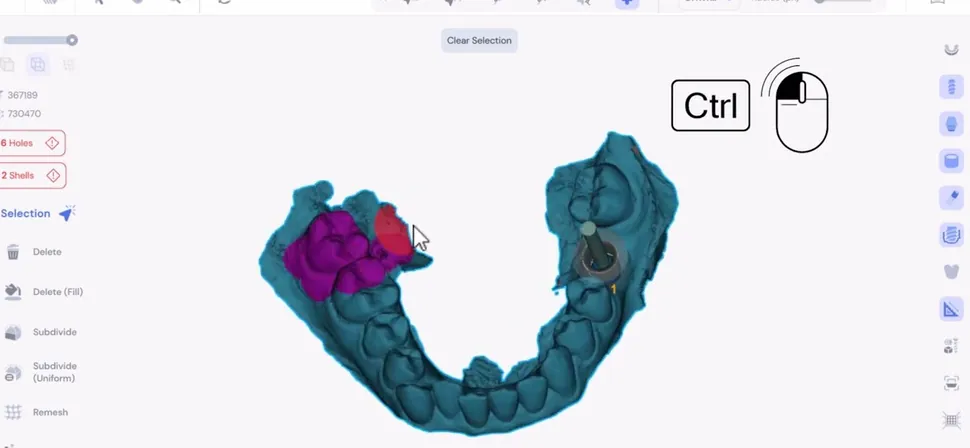
Sélectionner une zone du modèle
- Sélectionnez le modèle et activez Selection. Marquez la surface à modifier, puis modifiez la sélection ou utilisez Extract pour en faire un objet distinct.
Recadrer le modèle ou réaliser une coupe droite
- Ouvrez Cropping et délimitez la zone au lasso polygonal, au lasso libre ou avec le rectangle. Cliquez sur Apply. Pour utiliser Crop and Fill, le modèle doit être exempt de trous préexistants.
- Pour réaliser une coupe droite, utilisez Plane cut. Positionnez le plan, choisissez de conserver ou non les deux pièces et de combler les extrémités, puis appliquez.
Réparer ou ajuster le maillage
- Sélectionnez un modèle. Si le logiciel détecte des ouvertures non valides, utilisez Repair.
- Pour modifier la surface ou la densité du maillage, ouvrez Mesh Ops. et choisissez une opération, par exemple Remesh ou Decimate.
- Si Offset est inactif, recherchez des ouvertures. Le décalage du modèle entier nécessite un maillage fermé et étanche.
Afficher une coupe et prendre des mesures
- Utilisez 3D Clip pour exposer la zone recherchée, puis Measurement Tool pour mesurer la distance entre des points. Réinitialisez la vue pour retrouver le modèle entier.
Sculpter et marquer la surface
- Ouvrez Sculpting, puis choisissez le mode, le rayon et l’intensité du pinceau. Si l’objet le permet, activez Protect fitting surface ou Protect selected faces avant les modifications.
- Si le modèle permet le marquage, choisissez Label pour ajouter un texte d’identification. Vérifiez sa position avant d’exporter.
Retirer une dent d’un scan
- Sélectionnez le scan, ouvrez Tooth Removal et marquez les dents à retirer.
- Choisissez Remove pour laisser une ouverture ou Remove and Fill pour la fermer. Vérifiez le scan modifié avant de l’enregistrer.
Afficher un objet à la fois
- Affichez ou masquez les objets dans la liste des modèles. Choisissez Only Show This pour en isoler un, puis réaffichez les autres pour contrôler leur alignement.
Extruder une surface ou relier les bords d’une ouverture
- Sélectionnez une partie de la surface et choisissez Extrude. Réglez la direction, le type de terminaison et le décalage, puis appliquez et vérifiez le résultat.
- Pour relier les bords d’une ouverture, sélectionnez le modèle et ouvrez Bridging. Sélectionnez les bords, choisissez une liaison droite ou courbe, indiquez la largeur et cliquez sur Apply.
- Utilisez Clear Selection si vous avez choisi les mauvais bords. Vérifiez la liaison obtenue avant toute autre modification.
Cette page vous a-t-elle aidé à terminer votre tâche ?
Tous les guides d’utilisation · Lire en Markdown