
Atomica Desktop 7.1.2
Selecionar, recortar e reparar um modelo
Selecione parte do modelo, recorte ou repare a superfície e acrescente os detalhes finais.
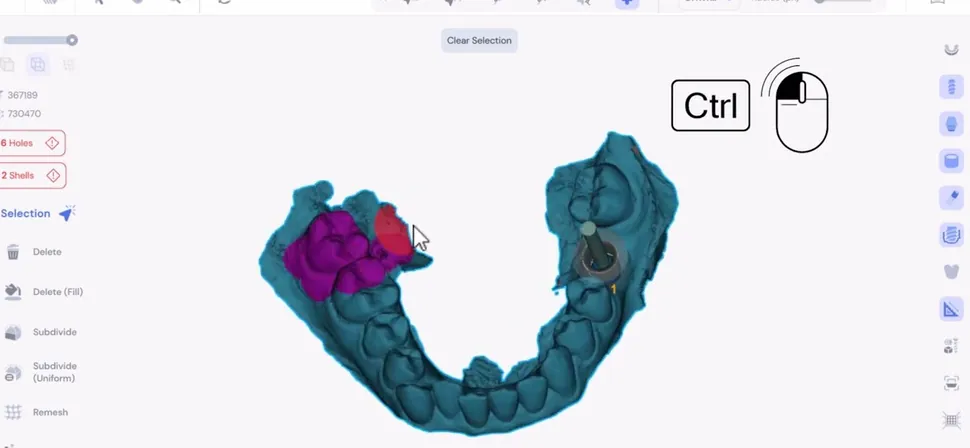
Selecionar uma área do modelo
- Selecione o modelo e ative Selection. Marque a superfície que deseja alterar. Edite a seleção ou use Extract para transformá-la em um objeto independente.
Recortar o modelo ou fazer um corte reto
- Abra Cropping e delimite a área com o laço poligonal, o laço livre ou o retângulo. Clique em Apply. Para usar Crop and Fill, o modelo não pode ter orifícios preexistentes.
- Para um corte reto, use Plane cut. Posicione o plano, escolha se deseja preservar as duas partes e preencher as extremidades cortadas e aplique.
Reparar ou ajustar a malha
- Selecione um único modelo. Se forem detectados orifícios inválidos, use Repair.
- Para alterar a superfície ou a densidade da malha, abra Mesh Ops. e escolha uma operação, como Remesh ou Decimate.
- Se Offset estiver desativado, procure orifícios abertos. Para aplicar o afastamento a todo o modelo, a malha deve estar fechada, sem orifícios abertos.
Visualizar um corte e fazer medições
- Use 3D Clip para expor a área desejada e Measurement Tool para medir a distância entre pontos. Redefina a vista para voltar a ver o modelo inteiro.
Esculpir e adicionar inscrições à superfície
- Abra Sculpting e escolha o modo, o raio e a intensidade do pincel. Se disponíveis para o objeto, ative Protect fitting surface ou Protect selected faces antes de editar.
- Se o modelo permitir inscrições, selecione Label para adicionar texto de identificação. Confira a posição do texto antes de exportar.
Remover um dente do escaneamento
- Selecione o escaneamento, abra Tooth Removal e marque os dentes a remover.
- Use Remove para deixar uma abertura ou Remove and Fill para fechá-la. Confira o escaneamento editado antes de salvar.
Exibir um objeto por vez
- Use a lista de modelos para mostrar ou ocultar objetos. Escolha Only Show This para isolar um objeto e depois volte a exibir os demais para conferir o alinhamento.
Extrudar uma superfície ou unir bordas de uma abertura
- Selecione uma região da superfície e escolha Extrude. Defina a direção, o tipo de extremidade e o afastamento. Aplique e confira o resultado.
- Para conectar partes de uma abertura, selecione o modelo e abra Bridging. Selecione as bordas, escolha o traçado reto ou curvo, defina a largura e clique em Apply.
- Se selecionar as bordas erradas, use Clear Selection. Confira a união concluída antes de continuar editando.
Este conteúdo ajudou a concluir sua tarefa?
Todos os guias do usuário · Ler em Markdown