
Atomica Desktop 7.1.2
模型を選択・トリミング・修復する
模型の一部を選択して表面をトリミング・修復し、仕上げの要素を追加します。
モデルの範囲選択
- モデルを選び、Selectionを有効にします。変更したい表面の範囲を指定し、選択範囲を編集するか、Extractで独立したオブジェクトとして抽出します。
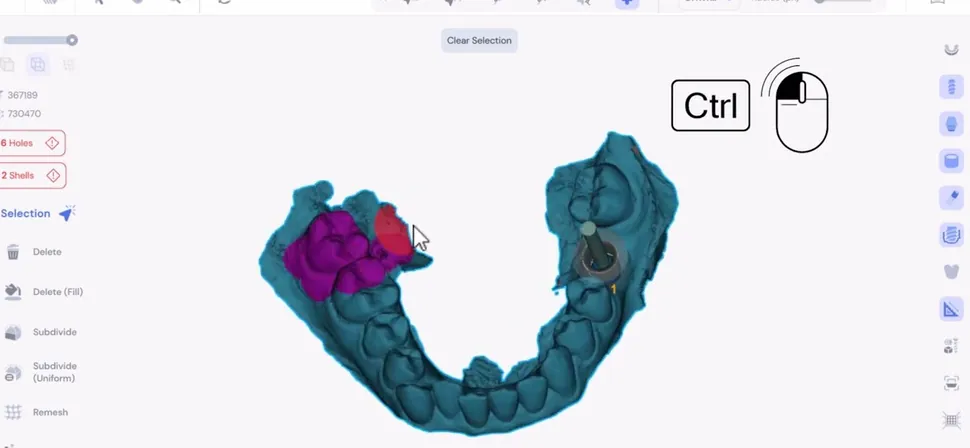
モデルのトリミングと平面切断
- Croppingを開き、多角形の投げ縄、自由曲線の投げ縄または長方形で範囲を囲んでApplyをクリックします。Crop and Fillを使うには、元のモデルに開いた穴がないことが条件です。
- 直線的に切断するには、Plane cutを使用します。平面を配置し、両側のパーツを残すか、切断面をふさぐかを設定して適用します。
メッシュの修復と調整
- モデルを1つ選びます。不正な穴が検出された場合は、Repairを使用します。
- 表面やメッシュの密度を変えるには、Mesh Ops.を開き、RemeshやDecimateなどの処理を選びます。
- Offsetが無効な場合は、開いた穴を確認します。モデル全体にオフセットをかけるには、穴のない閉じたメッシュが必要です。
断面表示と計測
- 3D Clipで見たい部分を露出させ、Measurement Toolで点間の距離を測ります。モデル全体を見るには表示をリセットします。
表面の形態修正とラベル付け
- Sculptingを開き、ブラシのモード、半径、強さを選びます。対象オブジェクトで利用できる場合は、編集前にProtect fitting surfaceまたはProtect selected facesを有効にします。
- ラベルに対応するモデルでは、Labelを選んで識別用の文字を追加します。書き出す前にラベルの位置を確認します。
スキャンから歯を除去する
- スキャンを選び、Tooth Removalを開いて、除去する歯を指定します。
- 開口部を残すにはRemove、穴をふさぐにはRemove and Fillを選びます。保存前に編集後のスキャンを確認します。
オブジェクトを1つだけ表示する
- モデル一覧でオブジェクトの表示を切り替えます。1つだけ表示するにはOnly Show Thisを選び、位置合わせの確認時には他のオブジェクトを再表示します。
表面の押し出しと開口部へのブリッジの作成
- 表面の範囲を選び、Extrudeを選択します。方向、端部の種類、オフセットを設定して適用し、結果を確認します。
- 開口部の一部をつなぐには、モデルを選んでBridgingを開きます。エッジを指定し、直線または曲線を選び、幅を設定してApplyをクリックします。
- エッジを選び直すには、Clear Selectionを使用します。次の編集に進む前に、作成したブリッジを確認します。
このガイドで操作を完了できましたか?
すべてのユーザーガイド · Markdownで読む