
Atomica 桌面版 7.1.2
选择、修剪与修复模型
选择模型的一部分,修剪或修复其表面,并添加修整细节。
选择模型区域
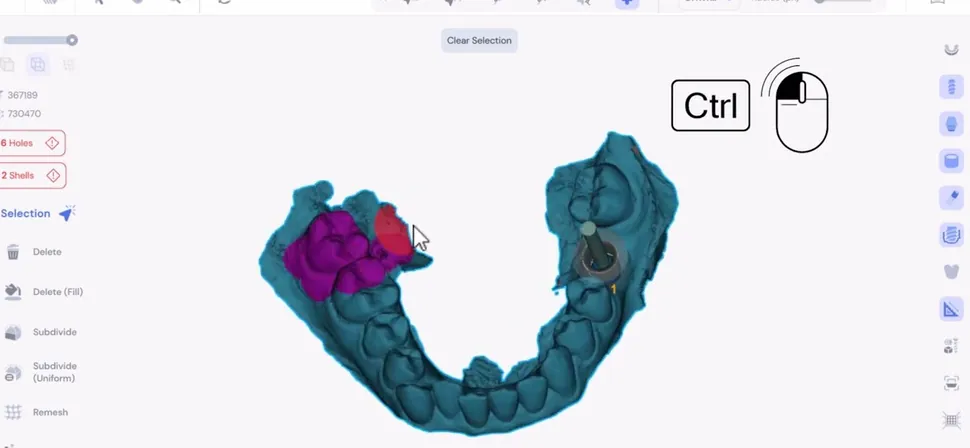
- 选中模型并启动 Selection。标出需要修改的表面区域,然后编辑选区,或使用 Extract 提取为独立对象。
裁剪模型或进行平面切割
- 打开 Cropping,使用多边形套索、自由套索或矩形工具勾勒区域,再点击 Apply。如使用 Crop and Fill,原模型不能存在未封闭的孔洞。
- 如需直线切割,使用 Plane cut。调整平面,选择是否保留两部分、是否填充切口,再应用。
修复或调整网格
- 选择一个模型。如果检测到无效孔洞,请使用 Repair。
- 如需改变表面或网格密度,打开 Mesh Ops.,选择 Remesh、Decimate 等操作。
- 如果 Offset 不可用,请检查是否存在开放孔洞。偏移整个模型需要没有开放孔洞的封闭网格。
查看断面并测量
- 使用 3D Clip 显示目标区域,再用 Measurement Tool 测量两点间距离。重置视图可重新查看整个模型。
雕刻表面及添加标记
- 打开 Sculpting,选择笔刷模式、半径和强度。如果该对象支持,请在编辑前开启 Protect fitting surface 或 Protect selected faces。
- 如果模型支持标记,请选择 Label 添加识别文字。导出前检查标记位置。
从扫描中移除牙齿
- 选中扫描,打开 Tooth Removal,标出要移除的牙齿。
- 选择 Remove 保留开口,或选择 Remove and Fill 将其封闭。保存前检查编辑后的扫描。
一次仅显示一个对象
- 使用模型列表显示或隐藏对象。选择 Only Show This 可仅显示一个对象,随后再次显示其他对象以检查配准情况。
挤出表面或桥接开口
- 选择表面区域,然后选择 Extrude。设定方向、端部类型和偏移量,应用并检查结果。
- 如需连接开口的不同部位,选中模型并打开 Bridging。选择边缘,指定直线或曲线,设置宽度,再点击 Apply。
- 选错边缘时可使用 Clear Selection 清除选择。进一步编辑前,请检查已完成的桥接部分。
这段说明帮您完成操作了吗?
全部用户指南 · 阅读 Markdown 版