
Atomica Desktop 7.1.2
マスクを作成して解剖構造を書き出す
CBCT上の領域を選び、断面で調整して、STL模型として書き出します。
マスクの作成
- セグメンテーション画面でMasksを開き、New maskをクリックしてAuto segmentを選びます。
- 選択した領域をまとめて編集するにはOne combined mask、構造別に編集するにはSeparate masks per regionを選びます。
- 上顎骨、下顎骨、上顎歯または下顎歯を選びます。3Dモデルも作る場合はAutomatically generate surfacesをオンにし、Start segmentationをクリックします。
- 濃度値の範囲からマスクを作成する場合は、代わりにThresholdを選びます。プリセットを選ぶか範囲を調整し、Createをクリックして各断面ビューで結果を確認します。
編集する領域の表示
- Masksでマスクを選びます。Only show thisまたは表示コントロールで単独表示し、軸位断、冠状断、矢状断の各ビューでCBCTと照合します。
- 大幅に編集する前に、マスクメニューのDuplicateでコピーを残します。マスクの編集後に新しい3Dサーフェスを生成します。
断面でのマスク編集
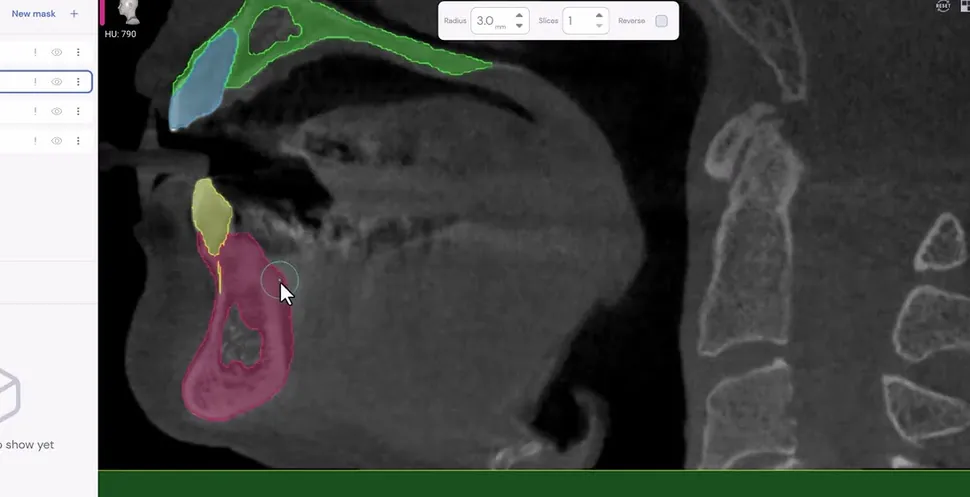
- ブラシまたは消しゴムを選び、Radiusで半径を設定してSlicesを確認します。この設定により、複数のスライスを一括で編集できます。濃度値で編集範囲を制限するには、しきい値ブラシまたは消しゴムを使います。
- 広い範囲は投げ縄で囲み、Fill inside、Delete inside、Delete outsideから処理を選びます。隣接スライスを確認し、編集が広がりすぎた場合はUndoで戻します。
サーフェスの生成と書き出し
- 必要に応じ、マスクメニューのFill holes、DilateまたはErodeを使います。2つのマスクを組み合わせるには、Boolean operationを選び、対象と演算(和、積、差)を指定します。
- マスクの最終編集後にGenerate surfaceをクリックします。Modelsで新しいサーフェスを単独表示して確認し、ExportでSTLを保存します。
このガイドで操作を完了できましたか?
すべてのユーザーガイド · Markdownで読む