
Atomica Desktop 7.1.2
Créer des masques et exporter les structures anatomiques
Sélectionnez des régions sur le CBCT, affinez-les dans les vues en coupe et exportez-les sous forme de modèles STL.
Créer un masque
- Dans l’espace de segmentation, ouvrez Masks, cliquez sur New mask et sélectionnez Auto segment.
- Choisissez One combined mask pour modifier ensemble les régions sélectionnées, ou Separate masks per region pour traiter chaque structure séparément.
- Sélectionnez le maxillaire, la mandibule, les dents maxillaires ou les dents mandibulaires. Pour obtenir aussi les modèles 3D, activez Automatically generate surfaces, puis cliquez sur Start segmentation.
- Pour créer un masque à partir d’une plage d’intensité, choisissez plutôt Threshold. Sélectionnez un préréglage ou réglez la plage, cliquez sur Create et vérifiez le résultat dans les vues en coupe.
Afficher la région à modifier
- Sélectionnez un masque dans Masks. Isolez-le avec Only show this ou les commandes de visibilité, puis comparez-le au CBCT dans les vues axiale, coronale et sagittale.
- Avant des modifications importantes, utilisez Duplicate dans le menu du masque pour en conserver une copie. Une nouvelle surface 3D sera générée après les modifications.
Modifier le masque en coupe
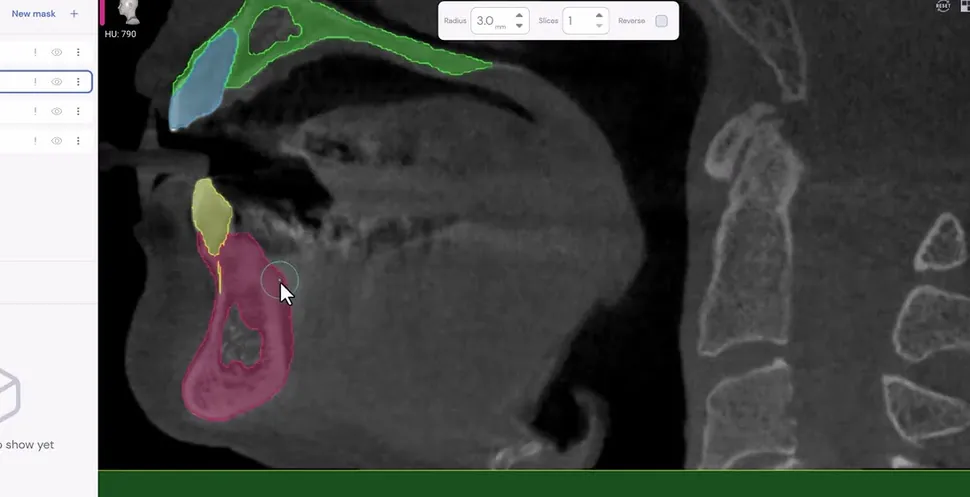
- Sélectionnez le pinceau ou la gomme, réglez Radius et vérifiez Slices. Le réglage Slices peut appliquer une modification à plusieurs coupes à la fois. Un pinceau ou une gomme à seuillage limite les changements selon l’intensité.
- Pour une zone étendue, tracez un lasso et choisissez Fill inside, Delete inside ou Delete outside. Examinez les coupes adjacentes et utilisez Undo si la modification est trop large.
Générer et exporter la surface
- Dans le menu du masque, utilisez Fill holes, Dilate ou Erode selon vos besoins. Pour combiner deux masques, choisissez Boolean operation, sélectionnez la cible et choisissez une union, une intersection ou une soustraction.
- Après la dernière retouche, cliquez sur Generate surface. Dans Models, isolez et vérifiez la nouvelle surface, puis cliquez sur Export pour enregistrer le STL.
Cette page vous a-t-elle aidé à terminer votre tâche ?
Tous les guides d’utilisation · Lire en Markdown