
Atomica Desktop 7.1.2
Criar máscaras e exportar a anatomia
Selecione regiões na TCFC, refine-as nos cortes e exporte-as como modelos STL.
Criar uma máscara
- Na área de segmentação, abra Masks, clique em New mask e selecione Auto segment.
- Escolha One combined mask para editar as regiões selecionadas em conjunto ou Separate masks per region para editar cada estrutura separadamente.
- Selecione a maxila, a mandíbula, os dentes superiores ou os dentes inferiores. Se também quiser gerar modelos 3D, ative Automatically generate surfaces. Depois, clique em Start segmentation.
- Para criar uma máscara com base em um intervalo de intensidade, escolha Threshold. Selecione uma predefinição ou ajuste o intervalo, clique em Create e confira o resultado nas vistas de corte.
Exibir a região a editar
- Selecione uma máscara em Masks. Use Only show this ou os controles de visibilidade para isolá-la e compare-a com a TCFC nos cortes axial, coronal e sagital.
- Antes de fazer alterações extensas, use Duplicate no menu da máscara para manter uma cópia. Após editar a máscara, você gerará uma nova superfície 3D.
Editar a máscara nos cortes
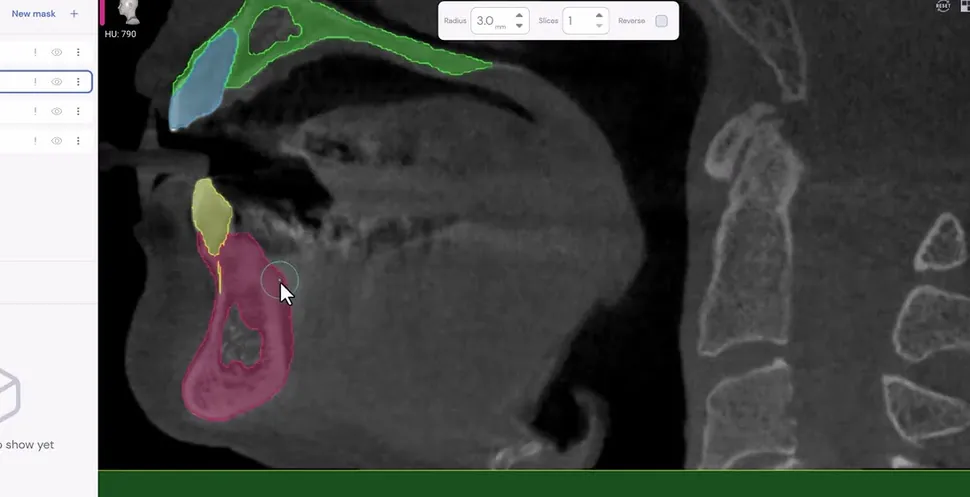
- Selecione o pincel ou a borracha, defina Radius e confira Slices. A configuração de Slices permite aplicar uma edição a vários cortes de uma só vez. Para limitar as alterações por intensidade, use o pincel ou a borracha com limiar.
- Para editar uma área maior, delimite-a com o laço e escolha Fill inside, Delete inside ou Delete outside. Confira os cortes vizinhos e use Undo se a edição abranger uma área maior do que a desejada.
Gerar e exportar a superfície
- No menu da máscara, use Fill holes, Dilate ou Erode conforme necessário. Para combinar duas máscaras, escolha Boolean operation, selecione a máscara de destino e escolha união, interseção ou subtração.
- Após a última edição da máscara, clique em Generate surface. Em Models, isole e confira a nova superfície e clique em Export para salvar o STL.
Este conteúdo ajudou a concluir sua tarefa?
Todos os guias do usuário · Ler em Markdown