
Atomica Desktop 7.1.2
Crear máscaras y exportar estructuras anatómicas
Seleccione regiones de la CBCT, ajústelas en los cortes y expórtelas como modelos STL.
Crear una máscara
- En el espacio de trabajo de segmentación, abra Masks, haga clic en New mask y seleccione Auto segment.
- Elija One combined mask para editar las regiones seleccionadas en conjunto o Separate masks per region para editar cada estructura por separado.
- Seleccione el maxilar superior, la mandíbula o los dientes superiores o inferiores. Active Automatically generate surfaces si también desea obtener modelos 3D y haga clic en Start segmentation.
- Para crear una máscara a partir de un rango de intensidades, elija Threshold. Seleccione un ajuste preestablecido o modifique el rango, haga clic en Create y compruebe el resultado en las vistas de corte.
Mostrar la región que desea editar
- Seleccione una máscara en Masks. Utilice Only show this o los controles de visibilidad para aislarla y compárela con el CBCT en las vistas axial, coronal y sagital.
- Antes de hacer cambios extensos, use Duplicate en el menú de la máscara para conservar una copia. Después de editarla, generará una nueva superficie 3D.
Editar la máscara en los cortes
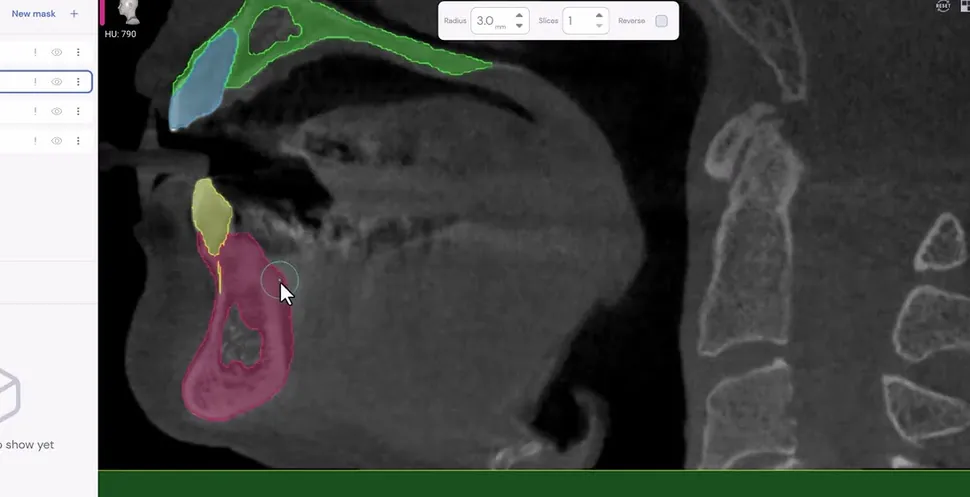
- Seleccione el pincel o el borrador, ajuste Radius y compruebe Slices. El valor de Slices permite aplicar una edición a varios cortes a la vez. Utilice un pincel o un borrador con umbral para limitar los cambios según la intensidad.
- Para editar un área más amplia, delimítela con el lazo y seleccione Fill inside, Delete inside o Delete outside. Compruebe los cortes adyacentes y utilice Undo si ha modificado una zona demasiado amplia.
Generar y exportar la superficie
- Utilice Fill holes, Dilate o Erode en el menú de la máscara según sea necesario. Para combinar dos máscaras, elija Boolean operation, seleccione la máscara de destino y elija la unión, intersección o sustracción.
- Tras la última edición de la máscara, haga clic en Generate surface. En Models, aísle y compruebe la nueva superficie. Haga clic en Export para guardar el STL.
¿Ha podido completar la tarea con esta información?
Todas las guías de usuario · Leer en Markdown