
Atomica 桌面版 7.1.2
创建掩膜并导出解剖结构
在 CBCT 中选择区域,在切片视图内细化,并导出为 STL 模型。
创建掩膜
- 在分割工作区打开 Masks,点击 New mask,然后选择 Auto segment。
- 要统一编辑所选区域,选择 One combined mask;要分别编辑各个结构,选择 Separate masks per region。
- 选择上颌骨、下颌骨、上颌牙列或下颌牙列。如还需三维模型,启用 Automatically generate surfaces,然后点击 Start segmentation。
- 如需按强度范围创建掩膜,请改选 Threshold。选择预设或调整范围,点击 Create,在切片视图中核对结果。
显示要编辑的区域
- 在 Masks 中选中掩膜。使用 Only show this 或可见性控件单独显示该掩膜,然后在轴位、冠状位和矢状位中与 CBCT 对照。
- 大幅修改前,可在掩膜菜单中使用 Duplicate 保留副本。编辑掩膜后需要重新生成三维表面。
在切片中编辑掩膜
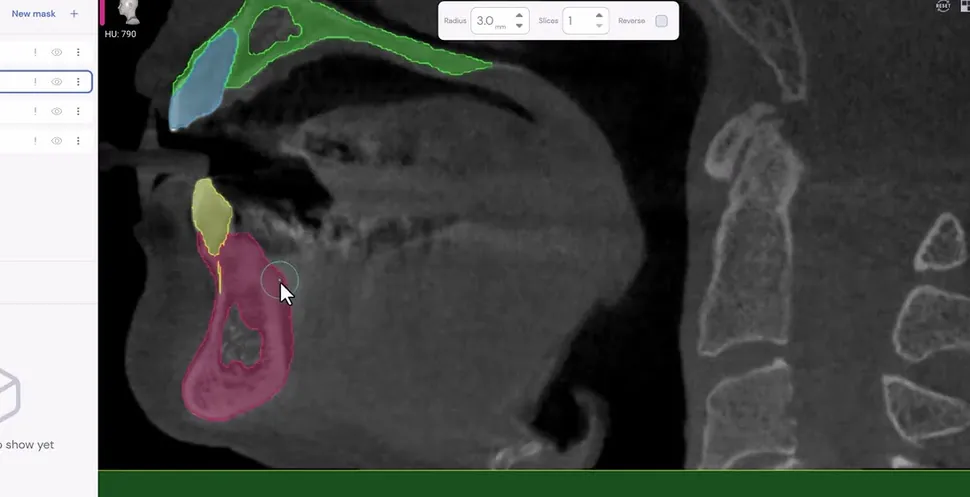
- 选择笔刷或橡皮,设置 Radius 并检查 Slices。Slices 可将一次编辑同时应用于多张切片。使用带阈值的笔刷或橡皮,可按强度限制修改范围。
- 对于较大区域,可用套索勾勒后选择 Fill inside、Delete inside 或 Delete outside。检查相邻切片,如修改区域过大,请使用 Undo。
生成并导出表面
- 按需在掩膜菜单中使用 Fill holes、Dilate 或 Erode。如需合并两个掩膜,选择 Boolean operation,选定目标后选择并集、交集或差集。
- 最后一次掩膜编辑完成后,点击 Generate surface。在 Models 中单独显示并检查新表面,然后点击 Export 保存 STL。
这段说明帮您完成操作了吗?
全部用户指南 · 阅读 Markdown 版