
إصدار Atomica لسطح المكتب 7.1.2
تصميم جبيرة إطباقية
اختر القوس وحدّد التغطية وأنشئ جبيرة عادية أو مسطّحة.
البدء بمسح قوس سنّية واحدة أو قوسين
- افتح خطة في Prosthetics AI واستورد المسح أو المسوح المتاحة. حدّد مسحًا ثم انقر على Splint.
- إذا ظهرت نافذة تعيين النماذج، فعيّن ما لديك من نماذج للفك العلوي والسفلي. عند استخدام قوس واحدة تنتقل مباشرة إلى إعدادات المدخلات. أما عند استخدام قوسين فيطلب منك المعالج أولًا تحديد نقطة على القواطع السفلية.
- هل يمكنني تصميم جبيرة إطباقية بمسح واحد فقط؟
- نعم. في خطة Prosthetics AI على سطح المكتب، حدّد المسح واختر Splint. إذا استخدمت قوسًا واحدة، يفتح المعالج إعدادات المدخلات. وإذا استخدمت القوسين، يطلب منك أولًا تحديد نقطة على القواطع السفلية.
ضبط مقدار فتح العضة ومدى التغطية
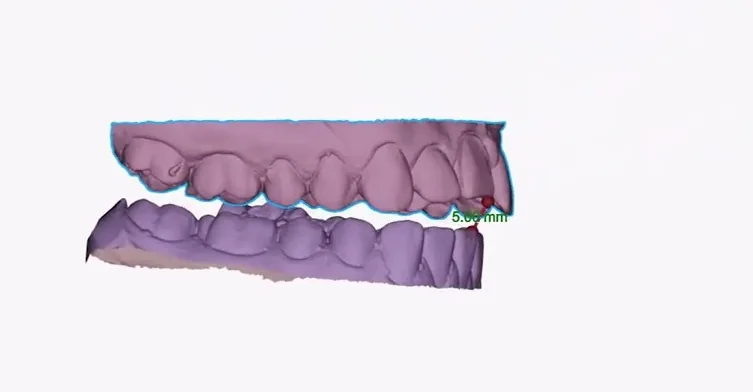
- لحالة تشمل القوسين، حدّد نقطة على القواطع السفلية وانقر على Next. اختر القوس التي ستُصمَّم عليها الجبيرة، واضبط Bite Opening وتحقق من محاذاة القوسين.
- اختر نوع الارتكاز من الخيارات المعروضة. لتحديد مدى التغطية، اختر أوّل سن وآخر سن أو ظلّل المنطقة بفرشاة التحديد.
- بعد تحديد جزء من نموذج الارتكاز، انقر على Next.
إنشاء الجبيرة الإطباقية وتعديلها
- اختر Normal أو Flat. إذا اخترت الجبيرة العادية، فتحقّق أيضًا من إعداد Offset Method.
- افتح أداة التعديل بجوار Parameters وتحقق من السماكة والإزاحة عن الأسنان. تتباين إعدادات السماكة بحسب نوع الجبيرة، كما يوضح الجدول أدناه.
- للجبيرة المسطحة، اضبط أداة التحكم في السطح المستوي ضمن العرض ثلاثي الأبعاد قبل الإنشاء. تحقق من إعداد Undercut لنموذج الارتكاز.
- انقر على Generate Splint. تحقق من التغطية والحواف والسطح الإطباقي. أبقِ نموذج الفك المقابل ظاهرًا إذا كان متاحًا.
- انقر على Regenerate لإجراء تغييرات، أو على Confirm للإنهاء.
| نوع الجبيرة | إعدادات السماكة |
|---|---|
| مسطحة أو عادية بإزاحة تتبع الشكل التشريحي | إعداد واحد للسماكة |
| عادية بإزاحة تتبع سطحًا مُنعّمًا | إعدادان منفصلان لسماكة السطح الإطباقي والمحيط |
حفظ الجبيرة الإطباقية وتصديرها
- احفظ الخطة، وحدّد الجبيرة الناتجة وانقر على Export. تأكد من أن الجبيرة هي العنصر المحدد قبل تأكيد التصدير.
هل ساعدك هذا الشرح في إكمال مهمتك؟
جميع أدلة المستخدم · اقرأ بصيغة Markdown