
Atomica Desktop 7.1.2
Diseñar una férula oclusal
Elija la arcada, defina la cobertura y genere una férula estándar o plana.
Empezar con una o dos arcadas
- Abra un plan de Prosthetics AI e importe uno o varios escaneados. Seleccione uno y haga clic en Splint.
- Si se abre el cuadro de asignación de modelos, asigne los modelos superior e inferior de los que disponga. Con una sola arcada pasará directamente a los ajustes iniciales. Con dos arcadas, el asistente le pedirá primero que marque un punto en los incisivos inferiores.
- ¿Puedo crear una férula con un solo escaneado?
- Sí. En un plan de Prosthetics AI para escritorio, seleccione el escaneado y elija Splint. Con una arcada, el asistente abre los ajustes iniciales. Con ambas arcadas, primero le pide que marque los incisivos inferiores.
Definir la apertura de la mordida y la cobertura
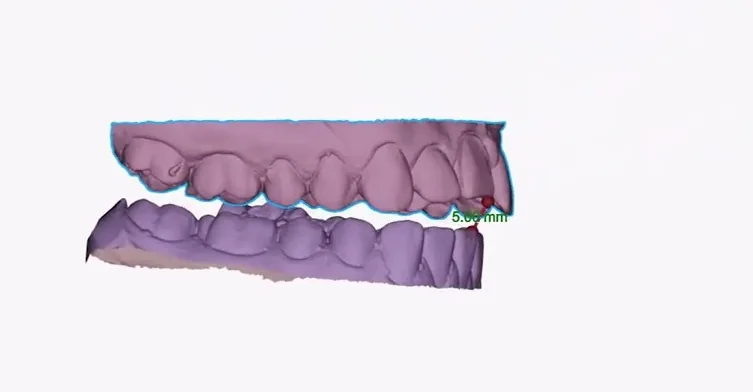
- En un caso de dos arcadas, marque un punto en los incisivos inferiores y haga clic en Next. Elija la arcada para la que diseñará la férula, ajuste Bite Opening y compruebe la relación entre las arcadas.
- Elija un tipo de soporte entre las opciones disponibles. Para definir la cobertura, seleccione el primer y el último diente o pinte la zona con el pincel de selección.
- Una vez seleccionada parte del modelo de soporte, haga clic en Next.
Generar y ajustar la férula
- Seleccione Normal o Flat. Si elige una férula normal, compruebe también Offset Method.
- Abra el control de edición junto a Parameters y compruebe el espesor y el espacio entre la férula y los dientes. Los ajustes de espesor dependen del tipo de férula, como se muestra a continuación.
- Para una férula de plano liso, ajuste en la vista 3D el control de la superficie plana antes de generarla. Compruebe Undercut para el modelo de soporte.
- Haga clic en Generate Splint. Compruebe la cobertura, los bordes y la superficie oclusal. Si dispone de un modelo antagonista, manténgalo visible.
- Haga clic en Regenerate para hacer cambios o en Confirm para finalizar.
| Tipo de férula | Ajustes de espesor |
|---|---|
| De plano liso o normal con espaciado anatómico | Un solo ajuste de espesor |
| Normal con espaciado suavizado | Ajustes independientes para el espesor oclusal y el periférico |
Guardar y exportar la férula
- Guarde el plan, seleccione la férula generada y haga clic en Export. Antes de confirmar la exportación, compruebe que la férula sea el objeto seleccionado.
¿Ha podido completar la tarea con esta información?
Todas las guías de usuario · Leer en Markdown