
Atomica Desktop 7.1.2
咬合スプリントを設計する
対象顎と被覆範囲を設定し、標準型またはフラット型のスプリントを生成します。
片顎または上下顎のスキャンで開始する
- Prosthetics AIの計画を開き、スキャンを取り込みます。スキャンを選び、Splintをクリックします。
- モデル割り当て画面が開いたら、用意した上顎・下顎のモデルを割り当てます。片顎の場合はそのまま入力設定に進みます。上下顎の場合は、最初に下顎切歯上の点を指定します。
- スキャンが1つだけでもスプリントを作成できますか?
- はい。デスクトップ版「Prosthetics AI」の計画でスキャンを選び、「Splint」を選択します。片顎では入力設定が開きます。上下顎では、先に下顎切歯上の点を指定します。
咬合挙上量と被覆範囲の設定
- 上下顎の症例では下顎切歯上に1点を指定してNextをクリックします。設計対象の顎を選び、Bite Openingで咬合挙上量を調整して、上下顎の位置関係を確認します。
- 表示された選択肢から支持の種類を選びます。被覆範囲は、両端の歯を指定するか、選択ブラシで範囲を塗って設定します。
- 支持模型の一部を選択したらNextをクリックします。
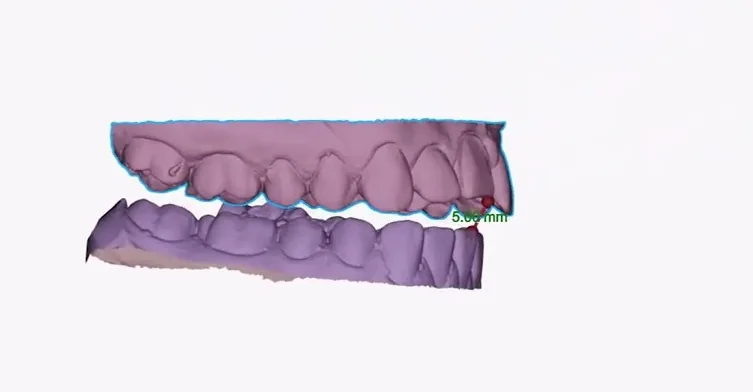
スプリントの生成と調整
- NormalまたはFlatを選びます。「Normal」のスプリントではOffset Methodも確認します。
- Parametersの横にある編集ボタンを開き、厚みと歯面からのオフセットを確認します。厚みの設定項目は、下表のとおりスプリントの種類によって異なります。
- フラット型では、生成前に3Dビューで平坦面の位置を調整します。支持模型のUndercutも確認します。
- Generate Splintをクリックします。被覆範囲、辺縁、咬合面を確認します。対合模型がある場合は表示したまま確認します。
- 変更する場合はRegenerate、完了する場合はConfirmをクリックします。
| スプリントの種類 | 厚みの設定 |
|---|---|
| Flat、または解剖学的オフセットを使用するNormal | 厚みを1項目で設定 |
| 平滑化オフセットを使用するNormal | 咬合面と辺縁部の厚みを個別に設定 |
スプリントの保存と書き出し
- 計画を保存し、生成したスプリントを選んでExportをクリックします。書き出しを確定する前に、出力対象がスプリントであることを確認します。
このガイドで操作を完了できましたか?
すべてのユーザーガイド · Markdownで読む