
Atomica Desktop 7.1.2
Concevoir une gouttière occlusale
Choisissez l’arcade, définissez la couverture et générez une gouttière standard ou à plan plat.
Commencer avec une ou deux arcades
- Ouvrez un plan Prosthetics AI et importez le ou les scans. Sélectionnez un scan et cliquez sur Splint.
- Si la fenêtre d’attribution des modèles s’ouvre, attribuez les modèles disponibles aux arcades correspondantes. Avec une seule arcade, vous accédez directement aux paramètres initiaux. Avec deux arcades, l’assistant vous demande d’abord de marquer un point sur les incisives mandibulaires.
- Puis-je réaliser une gouttière avec un seul scan ?
- Oui. Dans le plan Prosthetics AI sur ordinateur, sélectionnez le scan et choisissez Splint. Avec une arcade, l’assistant ouvre les paramètres initiaux. Avec les deux arcades, il vous demande d’abord de marquer les incisives mandibulaires.
Régler l’ouverture et la couverture occlusales
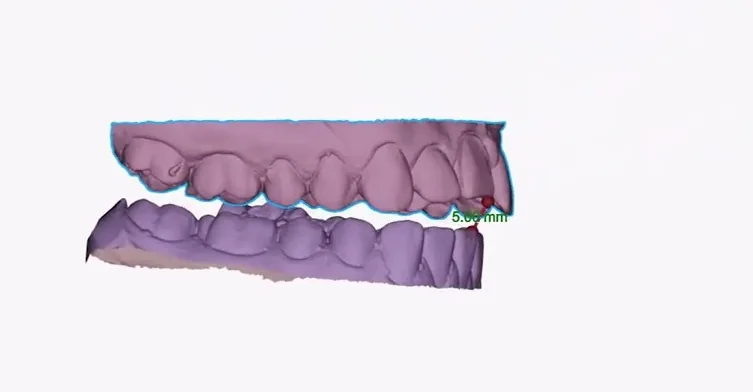
- Pour un cas à deux arcades, marquez un point sur les incisives mandibulaires et cliquez sur Next. Choisissez l’arcade de conception, réglez Bite Opening et vérifiez la relation entre les arcades.
- Choisissez le type d’appui parmi les options proposées. Pour définir la couverture, sélectionnez la première et la dernière dent ou marquez la zone au pinceau.
- Cliquez sur Next après avoir sélectionné une partie du modèle d’appui.
Générer et ajuster la gouttière
- Choisissez Normal ou Flat. Pour une gouttière normale, vérifiez aussi Offset Method.
- Ouvrez la commande de modification à côté de Parameters et vérifiez l’épaisseur et le décalage par rapport aux dents. Les réglages d’épaisseur dépendent du type de gouttière, comme indiqué ci-dessous.
- Pour une gouttière à plan plat, réglez la commande du plan dans la vue 3D avant la génération. Vérifiez Undercut pour le modèle d’appui.
- Cliquez sur Generate Splint. Vérifiez la couverture, les bords et la surface occlusale. Si vous disposez d’un modèle antagoniste, gardez-le visible.
- Cliquez sur Regenerate pour effectuer des modifications ou sur Confirm pour terminer.
| Type de gouttière | Réglages d’épaisseur |
|---|---|
| Flat, ou Normal avec décalage anatomique | Un seul réglage d’épaisseur |
| Normal avec décalage lissé | Réglages distincts pour les épaisseurs occlusale et périphérique |
Enregistrer et exporter la gouttière
- Enregistrez le plan, sélectionnez la gouttière générée et cliquez sur Export. Avant de confirmer, vérifiez que l’objet à exporter est bien la gouttière.
Cette page vous a-t-elle aidé à terminer votre tâche ?
Tous les guides d’utilisation · Lire en Markdown