
Atomica 桌面版 7.1.2
设计咬合板
选择牙弓和覆盖范围,并生成常规或平面型咬合板。
从单颌或双颌扫描开始
- 打开 Prosthetics AI 方案并导入一份或多份扫描。选中扫描并点击 Splint。
- 如果打开模型分配对话框,请指定已有的上颌和下颌模型。仅有单颌扫描时会直接进入输入设置。有上下颌扫描时,向导会先要求在下切牙处标记一个点。
- 只有一份扫描也能制作咬合板吗?
- 可以。在桌面版 Prosthetics AI 方案中,选中扫描并选择 Splint。仅有单颌时,向导打开输入设置。有上下颌时,会先要求标记下切牙。
设置咬合打开量与覆盖范围
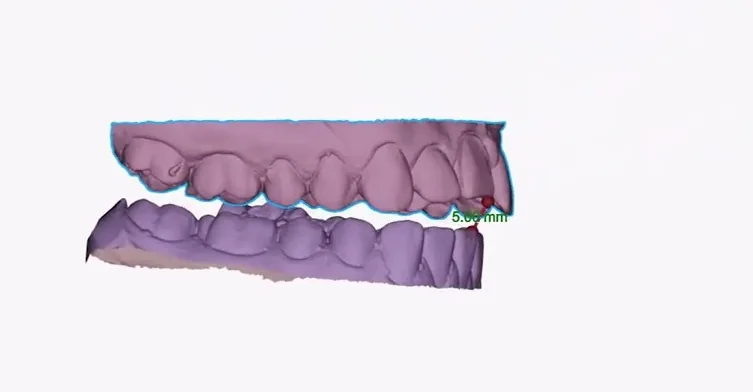
- 双颌病例中,在下切牙处标记一点并点击 Next。选择设计牙弓,调整 Bite Opening,并检查上下颌相对位置。
- 从显示的选项中选择支撑类型。要指定覆盖范围,可选择首末两颗牙,或使用选择笔刷涂选区域。
- 选定支撑模型的部分区域后,点击 Next。
生成并调整咬合板
- 选择 Normal 或 Flat。对于常规咬合板,还需核对 Offset Method。
- 打开 Parameters 旁的编辑控件,检查厚度和牙面偏移。可用的厚度设置取决于咬合板类型,如下所示。
- 对于平面型咬合板,生成前先在三维视图中调整平坦表面的控件。检查支撑模型的 Undercut 设置。
- 点击 Generate Splint。检查覆盖范围、边缘与咬合面。如果有对颌模型,请保持其可见。
- 点击 Regenerate 重新调整,或点击 Confirm 完成。
| 咬合板类型 | 厚度设置 |
|---|---|
| 平面型,或采用解剖形偏移的常规型 | 一项厚度设置 |
| 采用平滑偏移的常规型 | 分别设置咬合面厚度和边缘厚度 |
保存并导出咬合板
- 保存方案,选中生成的咬合板并点击 Export。确认导出前,请核对选中的输出对象为咬合板。
这段说明帮您完成操作了吗?
全部用户指南 · 阅读 Markdown 版