
Atomica Desktop 7.1.2
Desenhar uma placa oclusal
Escolha a arcada, defina a cobertura e gere uma placa convencional ou plana.
Começar com uma ou duas arcadas
- Abra um planejamento no Prosthetics AI e importe um ou mais escaneamentos. Selecione um escaneamento e clique em Splint.
- Se a janela de atribuição de modelos abrir, identifique os modelos superior e inferior disponíveis. Com uma só arcada, você irá direto para as configurações de entrada. Com duas arcadas, o assistente primeiro pedirá que marque um ponto nos incisivos inferiores.
- Posso fazer uma placa oclusal com um único escaneamento?
- Sim. Em um planejamento do Prosthetics AI para desktop, selecione o escaneamento e escolha Splint. Com uma só arcada, o assistente abre as configurações de entrada. Com ambas as arcadas, ele pede primeiro que você marque os incisivos inferiores.
Definir a abertura da mordida e a área de cobertura
- Nos casos com duas arcadas, marque um ponto nos incisivos inferiores e clique em Next. Escolha a arcada que receberá a placa, ajuste Bite Opening e confira o alinhamento das arcadas.
- Escolha um tipo de apoio entre as opções disponíveis. Para definir a cobertura, selecione o primeiro e o último dente ou pinte a área com o pincel de seleção.
- Depois de selecionar parte do modelo de apoio, clique em Next.
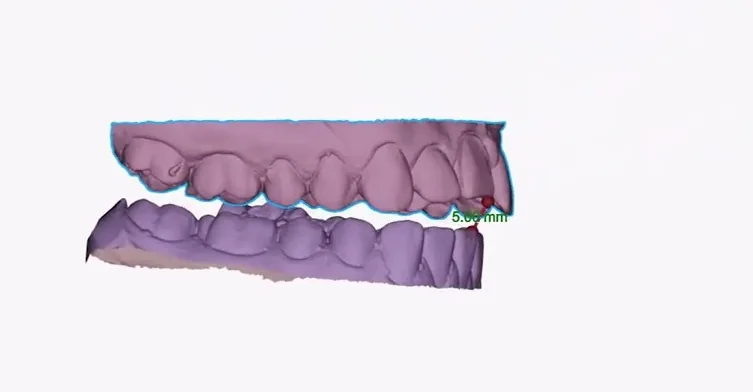
Gerar e ajustar a placa oclusal
- Escolha Normal ou Flat. Para uma placa do tipo Normal, confira também Offset Method.
- Abra o controle de edição ao lado de Parameters e confira a espessura e o espaçamento em relação aos dentes. As configurações de espessura dependem do tipo de placa, como mostra a tabela abaixo.
- Para uma placa plana, ajuste o controle da superfície plana na vista 3D antes de gerar a placa. Confira Undercut para o modelo de apoio.
- Clique em Generate Splint. Confira a cobertura, as bordas e a superfície oclusal. Se houver um modelo antagonista, mantenha-o visível.
- Para fazer alterações, clique em Regenerate. Para concluir, clique em Confirm.
| Tipo de placa | Configurações de espessura |
|---|---|
| Plana ou do tipo Normal com offset anatômico | Uma única configuração de espessura |
| Do tipo Normal com offset suavizado | Configurações independentes para as espessuras oclusal e periférica |
Salvar e exportar a placa oclusal
- Salve o planejamento, selecione a placa gerada e clique em Export. Antes de confirmar a exportação, confira se a placa está selecionada como objeto de saída.
Este conteúdo ajudou a concluir sua tarefa?
Todos os guias do usuário · Ler em Markdown