
Atomica Desktop 7.1.2
Crear un conjunto de guías apilables
Siga en orden las etapas de reducción ósea, creación de la plantilla, colocación de los cierres y generación de las guías.
Crear un caso de guías apilables
- Guarde y cierre el plan de implantes en la aplicación en la que está abierto. En Launcher, haga clic en Open en la ficha del plan y seleccione la aplicación de diseño de guías.
- En Stackable Cases, haga clic en New. Asigne un nombre al caso y seleccione la arcada superior o inferior.
- Elija uno de los tipos de cierre disponibles y haga clic en Create Case. Compruebe que reconoce el modelo óseo y los demás elementos necesarios en la lista de modelos.
Crear el modelo óseo reducido
- En Reduction, muestre la plataforma de reducción y colóquela en posición. Añada y sitúe los cortes distales necesarios para el caso mediante Distal Cuts.
- Seleccione únicamente el modelo óseo y haga clic en Reduce Bone. Compruebe el modelo nuevo y sus límites distales. Si el botón está deshabilitado, revise la selección.
Crear la plantilla
- Seleccione el modelo óseo reducido y pinte la zona de asentamiento. Abra los parámetros de Template y compruebe el espesor, la holgura y los desplazamientos.
- Si hay más de un modelo óseo reducido, elija el que corresponda a este conjunto de guías. Después, haga clic en Generate Template.
Colocar los cierres
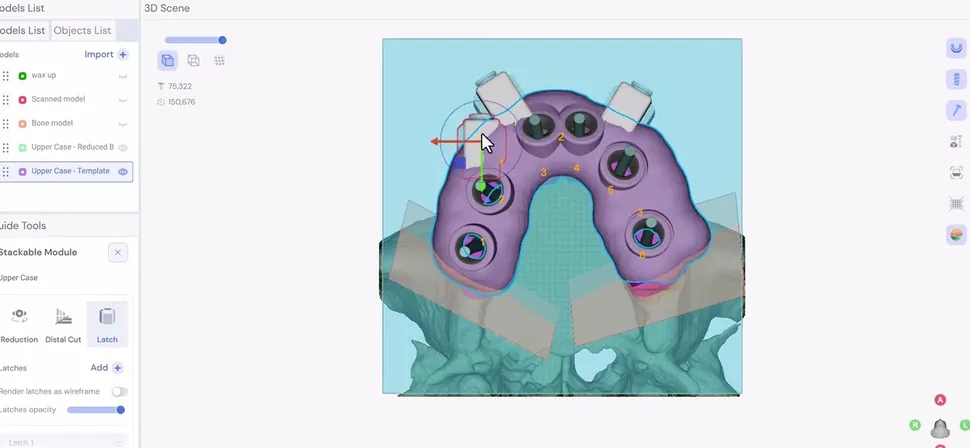
- Abra Latch, haga clic en Add y coloque los cierres. Utilice la vista de malla alámbrica o ajuste la opacidad para ver cómo encajan en los modelos.
- Termine de colocar los cierres antes de generar la guía base y la guía quirúrgica.
Generar la guía base y la guía quirúrgica
- En Guides, seleccione la plantilla y el modelo óseo reducido si hay varias opciones. Compruebe los ajustes de holgura y haga clic en Generate Foundation Guide.
- Seleccione la plantilla de la guía quirúrgica y haga clic en Generate Surgical Guide. Examine cada pieza por separado y después muéstrelas juntas para comprobar su alineación.
Añadir un soporte vertical
- Seleccione el modelo de la arcada o el modelo óseo y pinte la zona de apoyo. En los parámetros del soporte, elija la guía base y compruebe el espesor del soporte y el espaciado respecto a los dientes.
- Haga clic en Generate Vertical Mount. Compruebe la posición del soporte y haga clic en Confirm.
Crear orificios para las extensiones
- Seleccione el encerado u otro modelo que necesite orificios para las extensiones y abra Extensions Subtraction. Seleccione los implantes correspondientes y compruebe el diámetro de los orificios.
- Haga clic en Subtract y compruebe cada orificio en el modelo.
Exportar las piezas
- Seleccione los modelos de guía terminados para exportarlos. Compruebe que los nombres permitan identificar la guía base, la guía quirúrgica y cualquier soporte como piezas distintas.
- Si las herramientas para guías apilables están habilitadas, utilice Export Model With Pegs para un modelo seleccionado que no sea una guía o Export Latch Pin para el pasador del cierre. Compruebe que los archivos exportados correspondan a las piezas de su caso.
¿Ha podido completar la tarea con esta información?
Todas las guías de usuario · Leer en Markdown