
Atomica 桌面版 7.1.2
制作可叠加式导板套件
依次完成去骨规划、模板创建、锁扣放置和导板生成。
创建可叠加式导板病例
- 在当前应用中保存并关闭种植方案。在 Launcher 中点击方案卡片上的 Open,选择导板设计应用。
- 在 Stackable Cases 中点击 New。为病例命名并选择上颌或下颌。
- 选择可用的锁扣类型并点击 Create Case。确认可以在模型列表中识别骨模型和其他输入对象。
创建去骨后的骨模型
- 在 Reduction 中显示并定位去骨平台,按病例需要添加和调整 Distal Cuts。
- 只选中骨模型,然后点击 Reduce Bone。检查新模型及远中边界。如果按钮不可用,请检查当前所选对象。
创建模板
- 选择去骨后的骨模型,涂选就位区域。打开 Template 的参数,检查厚度、间隙及偏移。
- 如果有多个去骨后的骨模型,请选择对应于当前导板套件的模型,然后点击 Generate Template。
放置锁扣
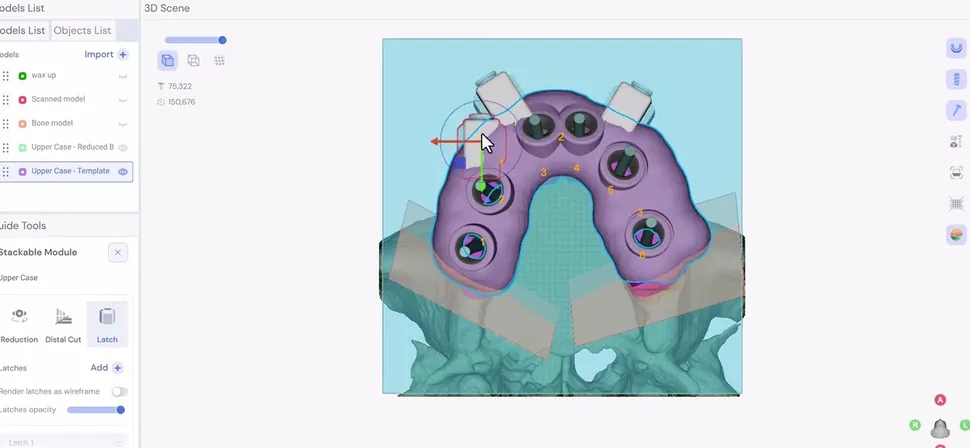
- 打开 Latch,点击 Add 并放置锁扣。可切换为线框显示或调整不透明度,观察锁扣与模型的接触关系。
- 生成基础导板和手术导板前,先完成锁扣放置。
生成基础导板和手术导板
- 在 Guides 中,如果有多个选项,请选择相应模板及去骨后的骨模型。核对间隙设置,点击 Generate Foundation Guide。
- 选择用于手术导板的模板,点击 Generate Surgical Guide。先分别检查每个部件,再一起显示以核对配合关系。
添加垂直定位架
- 选中牙模或骨模型,涂选支撑区域。在定位架参数中选择基础导板,检查定位架厚度及牙面偏移。
- 点击 Generate Vertical Mount。检查位置,再点击 Confirm。
创建延长体通孔
- 选择需要延长体通孔的蜡型或其他模型,然后打开 Extensions Subtraction。选择相关种植体并检查孔径。
- 点击 Subtract,检查模型上的每个通孔。
导出各个部件
- 选择已完成的导板模型以便导出。核对名称,使基础导板、手术导板及定位架等独立部件易于辨认。
- 如果已启用可叠加式导板实用工具,可为选中的非导板模型使用 Export Model With Pegs,或用 Export Latch Pin 导出锁销。核对导出的文件与病例中的部件是否一致。
这段说明帮您完成操作了吗?
全部用户指南 · 阅读 Markdown 版