
Atomica Desktop 7.1.2
Concevoir un jeu de guides empilables
Suivez dans l’ordre la réduction osseuse, la création du gabarit, le positionnement des verrous et la génération des guides.
Créer un cas de guides empilables
- Enregistrez et fermez le plan implantaire dans l’application utilisée. Dans le Launcher, cliquez sur Open sur la fiche du plan et sélectionnez l’application de conception de guides.
- Dans Stackable Cases, cliquez sur New. Nommez le cas et sélectionnez l’arcade maxillaire ou mandibulaire.
- Choisissez un type de verrou disponible et cliquez sur Create Case. Repérez le modèle osseux et les autres objets d’entrée dans la liste des modèles.
Créer le modèle osseux réduit
- Dans Reduction, affichez et positionnez le plateau de réduction. Ajoutez et positionnez les coupes Distal Cuts nécessaires.
- Sélectionnez uniquement le modèle osseux et cliquez sur Reduce Bone. Vérifiez le nouveau modèle et ses limites distales. Si le bouton est inactif, vérifiez la sélection.
Créer le gabarit
- Sélectionnez le modèle osseux réduit et marquez la zone d’appui. Ouvrez les paramètres Template et vérifiez l’épaisseur, le jeu et les décalages.
- Si plusieurs modèles osseux réduits sont présents, sélectionnez celui du jeu de guides concerné. Cliquez ensuite sur Generate Template.
Positionner les verrous
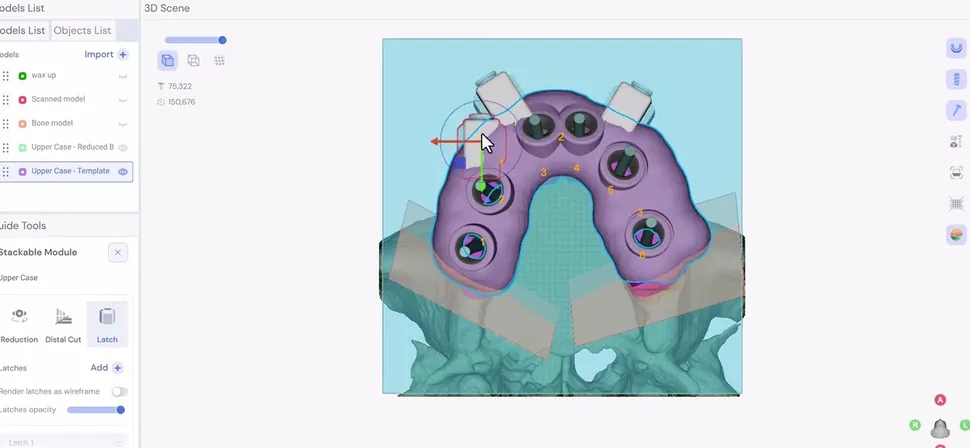
- Ouvrez Latch, cliquez sur Add et positionnez les verrous. Utilisez le mode filaire ou ajustez l’opacité pour examiner leur position par rapport aux modèles.
- Terminez la mise en place des verrous avant de générer le guide de base et le guide chirurgical.
Générer le guide de base et le guide chirurgical
- Dans Guides, sélectionnez le gabarit et le modèle osseux réduit si plusieurs choix sont proposés. Vérifiez les jeux et cliquez sur Generate Foundation Guide.
- Sélectionnez le gabarit destiné au guide chirurgical et cliquez sur Generate Surgical Guide. Vérifiez les pièces individuellement, puis affichez-les ensemble pour contrôler leur alignement.
Ajouter un support vertical
- Sélectionnez le modèle de travail ou le modèle osseux et marquez la zone d’appui. Dans les paramètres du support, sélectionnez le guide de base et vérifiez l’épaisseur du support et le décalage par rapport aux dents.
- Cliquez sur Generate Vertical Mount. Vérifiez la position du support, puis cliquez sur Confirm.
Créer les ouvertures de passage des prolongements
- Sélectionnez le wax-up ou le modèle qui nécessite des ouvertures pour les prolongements, puis ouvrez Extensions Subtraction. Sélectionnez les implants concernés et vérifiez le diamètre des trous.
- Cliquez sur Subtract et contrôlez chaque ouverture sur le modèle.
Exporter les pièces
- Sélectionnez les guides terminés à exporter. Vérifiez les noms afin que le guide de base, le guide chirurgical et l’éventuel support soient identifiables comme des pièces distinctes.
- Si les utilitaires de guides empilables sont activés, utilisez Export Model With Pegs pour un modèle sélectionné autre qu’un guide, ou Export Latch Pin pour la tige de verrou. Vérifiez que les fichiers exportés correspondent aux pièces du cas.
Cette page vous a-t-elle aidé à terminer votre tâche ?
Tous les guides d’utilisation · Lire en Markdown