
Atomica Desktop 7.1.2
スタッカブルガイド一式を作成する
骨削合、テンプレート作成、ラッチ配置、ガイド生成を順に進めます。
スタッカブルガイド症例の作成
- 使用中のアプリでインプラント治療計画を保存して閉じます。Launcherの計画カードでOpenをクリックし、ガイド設計アプリを選びます。
- Stackable CasesでNewをクリックします。症例名を付け、上顎または下顎を選びます。
- 使用できるラッチの種類を選び、Create Caseをクリックします。モデル一覧で骨模型やその他の入力モデルを識別できることを確認します。
骨削除後の模型の作成
- Reductionで骨削除の基準面を表示し、配置します。症例に必要なDistal Cutsを追加し、遠心側の切断位置を設定します。
- 骨模型だけを選んでReduce Boneをクリックします。生成された模型と遠心端の境界を確認します。ボタンを選択できない場合は、選択対象を確認します。
テンプレートの作成
- 骨削除後の模型を選び、着座範囲を塗ります。Templateのパラメーターを開き、厚み、クリアランス、オフセットを確認します。
- 骨削除後の模型が複数ある場合は、今回のガイドセットに使うものを選びます。続いてGenerate Templateをクリックします。
ラッチの配置
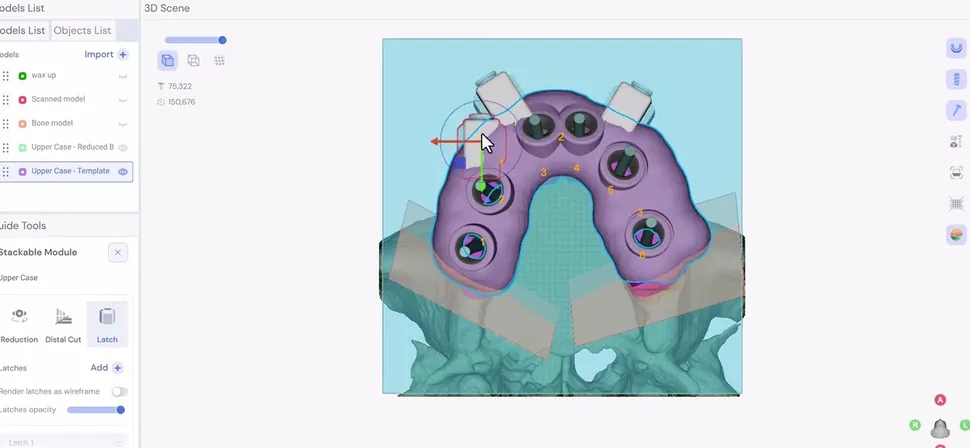
- Latchを開いてAddをクリックし、ラッチを配置します。ワイヤーフレーム表示や不透明度の調整で、模型との位置関係を確認します。
- ベースガイドとサージカルガイドを生成する前に、ラッチの配置を完了します。
ベースガイドとサージカルガイドの生成
- Guidesで候補が複数ある場合は、使用するテンプレートと骨削除後の模型を選びます。クリアランスを確認し、Generate Foundation Guideをクリックします。
- サージカルガイドのテンプレートを選んでGenerate Surgical Guideをクリックします。各パーツを個別に確認してから、重ねて表示して位置関係を確認します。
バーティカルマウントの追加
- 歯列模型または骨模型を選び、支持範囲を塗ります。マウントのパラメーターでベースガイドを選び、マウントの厚みと歯面からのオフセットを確認します。
- Generate Vertical Mountをクリックします。位置を確認し、Confirmをクリックします。
延長部用開口部の作成
- 延長部用の開口が必要なワックスアップまたは他の模型を選び、Extensions Subtractionを開きます。対象インプラントを選び、穴の直径を確認します。
- Subtractをクリックし、模型上で各開口部を確認します。
各パーツの書き出し
- 完成したガイド模型を選んで書き出します。ベースガイド、サージカルガイド、マウントを個別の部品として識別できるようにファイル名を確認します。
- スタッカブルガイドの補助機能が有効な場合、ガイド以外の模型を選んでExport Model With Pegs、またはピンにはExport Latch Pinを使用します。書き出したファイルが症例の各パーツと一致することを確認します。
このガイドで操作を完了できましたか?
すべてのユーザーガイド · Markdownで読む