
Atomica Desktop 7.1.2
Criar um conjunto de guias empilháveis
Faça em sequência a redução óssea, a criação do gabarito, o posicionamento das travas e a geração dos guias.
Criar um caso de guias empilháveis
- Salve e feche o planejamento de implantes no aplicativo em uso. No Launcher, clique em Open no cartão do planejamento e selecione o aplicativo de design de guias.
- Em Stackable Cases, clique em New. Dê um nome ao caso e selecione a arcada superior ou inferior.
- Escolha um dos tipos de trava disponíveis e clique em Create Case. Confira se consegue identificar o modelo ósseo e os demais itens de entrada na lista de modelos.
Criar o modelo ósseo reduzido
- Em Reduction, exiba e posicione a plataforma de redução. Adicione e posicione os cortes distais necessários para o caso em Distal Cuts.
- Selecione somente o modelo ósseo e clique em Reduce Bone. Confira o novo modelo e os limites distais. Se o botão estiver desabilitado, confira a seleção.
Criar o gabarito
- Selecione o modelo ósseo reduzido e pinte a área de assentamento. Abra os parâmetros de Template e confira a espessura, a folga e os valores de offset.
- Se houver mais de um modelo ósseo reduzido, selecione o correspondente a este conjunto de guias. Depois, clique em Generate Template.
Posicionar as travas
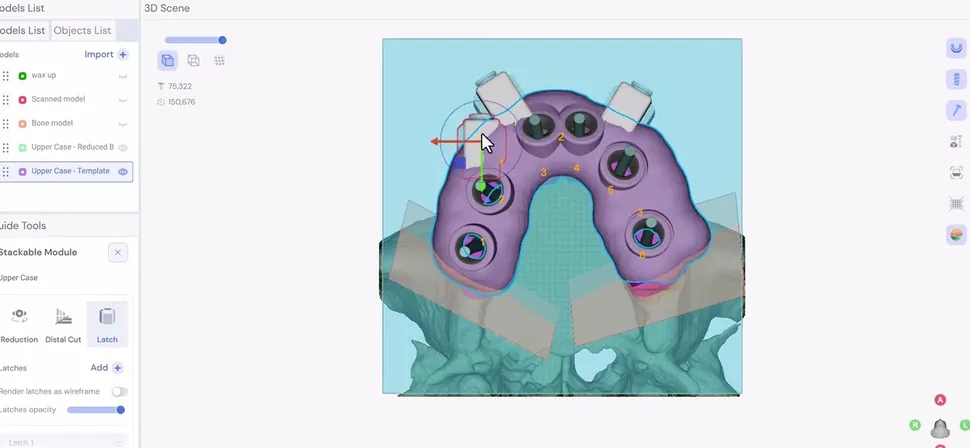
- Abra Latch, clique em Add e posicione as travas. Use o modo de malha de arame ou ajuste a opacidade para ver como as travas se apoiam nos modelos.
- Termine de posicionar as travas antes de gerar o guia de base e o guia cirúrgico.
Gerar o guia de base e o guia cirúrgico
- Em Guides, selecione o gabarito e o modelo ósseo reduzido se houver mais de uma opção. Confira as configurações de folga e clique em Generate Foundation Guide.
- Selecione o gabarito para o guia cirúrgico e clique em Generate Surgical Guide. Confira cada peça separadamente e depois exiba todas juntas para conferir o alinhamento.
Adicionar um suporte vertical
- Selecione o modelo da arcada ou o modelo ósseo e pinte a área de apoio. Nos parâmetros do suporte, escolha o guia de base e confira a espessura do suporte e o espaçamento em relação aos dentes.
- Clique em Generate Vertical Mount. Confira a posição do suporte e clique em Confirm.
Criar aberturas para as extensões
- Selecione o enceramento ou outro modelo que precise de aberturas para as extensões e abra Extensions Subtraction. Selecione os implantes envolvidos e confira o diâmetro dos orifícios.
- Clique em Subtract e confira cada abertura no modelo.
Exportar as peças
- Selecione os modelos dos guias concluídos para exportá-los. Confira os nomes para que você possa identificar facilmente o guia de base, o guia cirúrgico e os eventuais suportes como peças separadas.
- Se os utilitários de guias empilháveis estiverem habilitados, use Export Model With Pegs para um modelo selecionado que não seja um guia ou Export Latch Pin para o pino da trava. Confira se os arquivos exportados correspondem às peças do caso.
Este conteúdo ajudou a concluir sua tarefa?
Todos os guias do usuário · Ler em Markdown