
Atomica 桌面版 7.1.2
制作可打印的模型及可拆卸代型
为上下颌扫描创建底座、添加代型与支撑销,并导出成品模型。
分配扫描数据
- 将上下颌扫描导入 Prosthetics AI 方案。选中一份扫描,点击 Model Builder,分别指定上颌及下颌模型。
- 向导不能使用已有底座的封闭模型。要创建新底座,请先复制模型,再用 Cropping 裁开底部。
创建底座及可选代型
- 每个模型底部需保留一个开口用于生成底座。若向导停在选择孔洞这一步,请使用 Auto-fill holes 或手动选择要填补的孔洞,保留底部开口。
- 在 Create Base 中设置高度,选择 Solid、Hollow 或 Honeycomb。核对所选类型的壁厚或蜂窝单元设置,再应用。如果创建失败,调整设置后重试。
- 如果已有边缘线,可用 Create Model Die 设置代型和间隙。按需添加代型销或沟槽,再点击 Add Model Dies。不需要代型时可跳过此步。
添加排液孔、标记与支撑销
- 如有 Drain Holes,设置排液孔数量和尺寸,并应用到模型。使用 Labeling 添加识别文字。
- 在 Support Pins 步骤检查自动放置的支撑销。使用 Add 或 Move 调整,并核对位置和直径。至少保留一枚支撑销才能使用 Complete。
- 在 Support Pins 步骤点击 Back 将移除当前支撑销。向导完成前关闭也可能丢失临时底座、排液孔及标记。
- 为什么 Model Builder 在 Support Pins 步骤的 Complete 按钮呈灰色?
- Support Pins 步骤要求至少有一枚支撑销。检查自动放置的支撑销,或选择 Add 手动放置,然后选择 Complete。
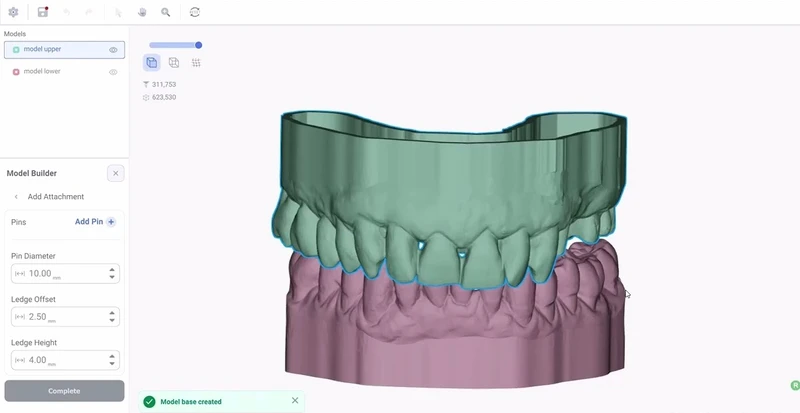
完成并导出模型
- 点击 Complete 完成向导并保留结果。检查上下颌上的底座、代型座及支撑销。
- 按名称选择每个已完成的模型,通过各自的模型菜单导出。保存方案,方便以后继续编辑。
这段说明帮您完成操作了吗?
全部用户指南 · 阅读 Markdown 版