
Atomica Desktop 7.1.2
Créer des modèles imprimables et des moignons amovibles
Créez les socles des scans maxillaire et mandibulaire, ajoutez les moignons et les tiges de support, puis exportez les modèles terminés.
Attribuer les scans aux arcades
- Importez les scans des deux arcades dans un plan Prosthetics AI. Sélectionnez un scan, cliquez sur Model Builder et attribuez les arcades maxillaire et mandibulaire.
- L’assistant n’accepte pas de modèle fermé déjà muni d’un socle. Pour créer un nouveau socle, dupliquez le modèle et ouvrez d’abord sa face inférieure avec Cropping.
Créer des socles et, si besoin, des moignons
- Chaque modèle doit avoir une ouverture inférieure pour son socle. Si l’assistant s’arrête à la sélection des trous, utilisez Auto-fill holes ou sélectionnez-les manuellement en laissant l’ouverture inférieure libre.
- Dans Create Base, réglez la hauteur et choisissez Solid, Hollow ou Honeycomb. Vérifiez les réglages de paroi ou de cellule correspondant à ce type, puis appliquez. En cas d’échec, ajustez les réglages et réessayez.
- Si des lignes de finition sont disponibles, utilisez Create Model Die pour configurer les moignons et leurs jeux. Ajoutez si besoin une tige ou une rainure, puis cliquez sur Add Model Dies. Passez cette étape si vous n’avez pas besoin de moignons.
Ajouter les orifices de drainage, marquages et tiges de support
- Si Drain Holes est disponible, réglez le nombre et les dimensions des orifices, puis appliquez-les au modèle. Utilisez Labeling pour ajouter un texte d’identification.
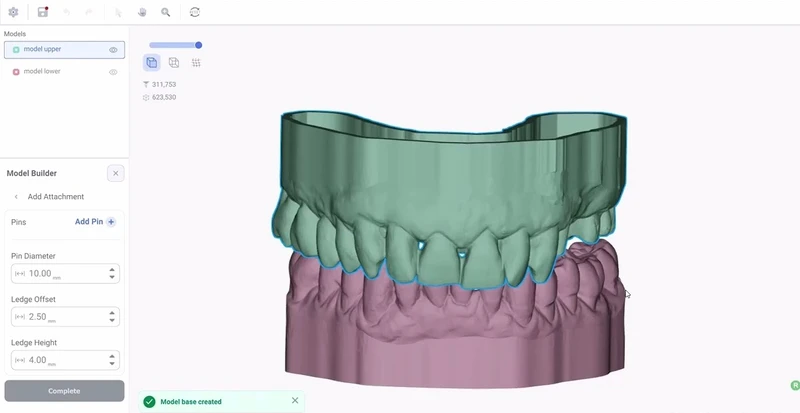
- À l’étape Support Pins, vérifiez les tiges positionnées automatiquement. Utilisez Add ou Move pour les ajuster, puis vérifiez leur position et leur diamètre. Il faut au moins une tige pour utiliser Complete.
- Revenir en arrière avec Back depuis Support Pins supprime les tiges actuelles. Fermer l’assistant avant la fin peut aussi supprimer les socles temporaires, les orifices de drainage et les marquages.
- Pourquoi Complete est-il grisé à l’étape Support Pins dans Model Builder ?
- L’étape Support Pins nécessite au moins une tige. Vérifiez les tiges placées automatiquement ou choisissez Add pour en ajouter une, puis choisissez Complete.
Terminer et exporter les modèles
- Cliquez sur Complete pour terminer l’assistant et conserver le résultat. Vérifiez les socles, les logements de moignons et les tiges sur les deux arcades.
- Sélectionnez chaque modèle terminé par son nom et exportez-le depuis son menu. Enregistrez le plan pour pouvoir reprendre le cas ultérieurement.
Cette page vous a-t-elle aidé à terminer votre tâche ?
Tous les guides d’utilisation · Lire en Markdown